---
title: 移动端布局
date: 2020-11-16 19:31:49
tags:
- 前端
- flex布局
- 响应式布局
categories:
- 前端
---
## 移动端现状
* 内核
* 当前国产主流手机浏览器,内核都是Webkit
* 分辨率:手机分辨率,碎片化太多
* Android:480x800, 480x854, 540x960, 720x1280,1080x1920 等
* iPhone:640x960, 640x1136, 750x1334, 1242x2208 等
* 2K、4K等高分辨率
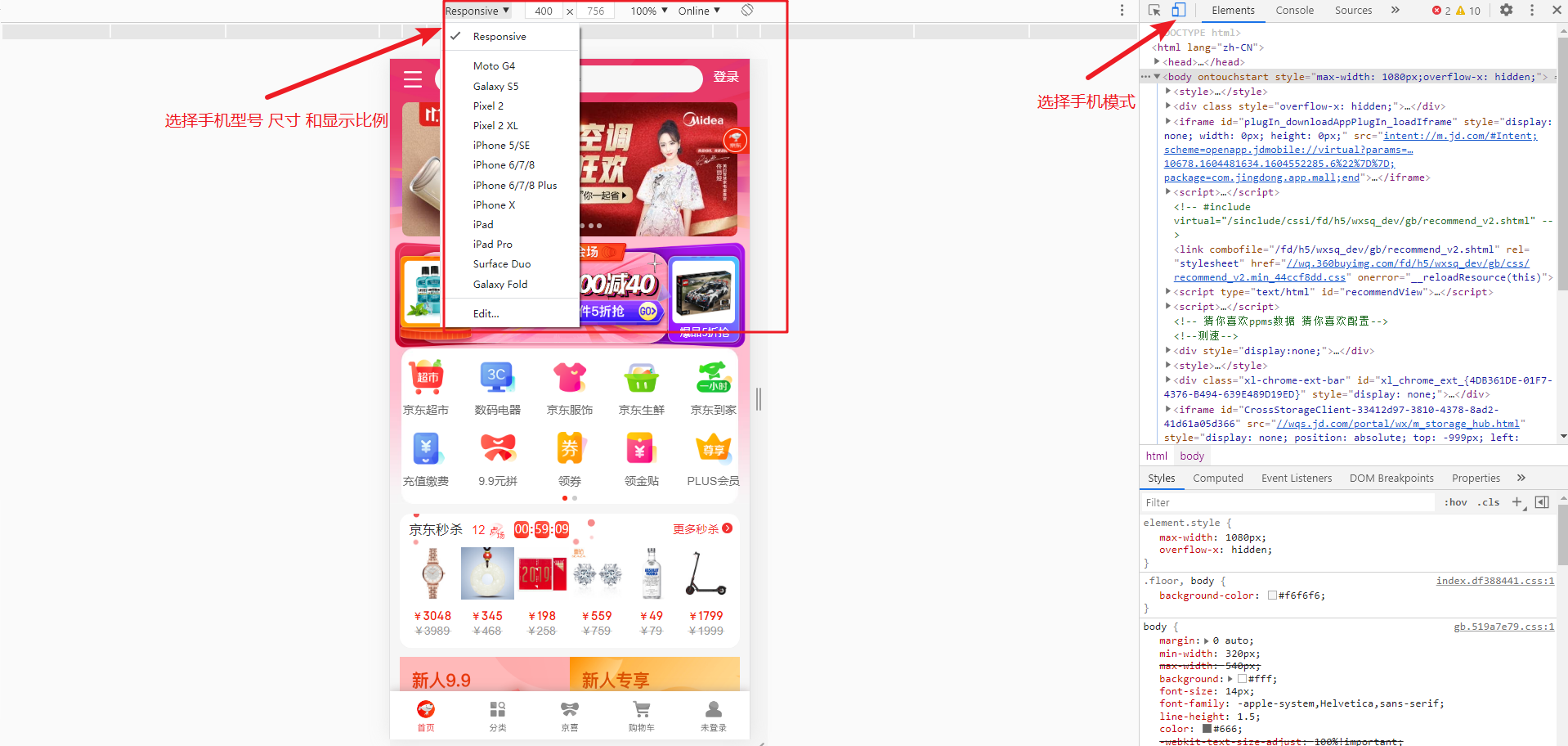
在开发过程中,Google chrome是主要模拟手机的手段之一,步骤:
1. 鼠标右键 检查 或 F12 控制器界面方向;
2. 选择 手机模式
3. 选择 手机类型及尺寸;调节适当的显示比例;
4. 点右键 查看 页面元素;
## viewport(视口)
**定义:**
视口:浏览器(PC、移动端)显示页面内容的屏幕区域;不同的屏幕的大小,我们看到的区域也是不同的;
PC端的页面直接放入手机屏显示,不友好,可以用viewport来解决
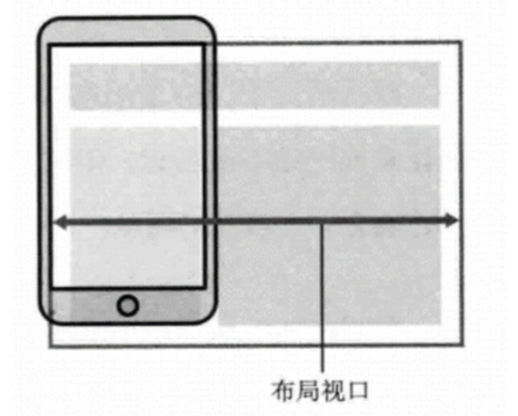
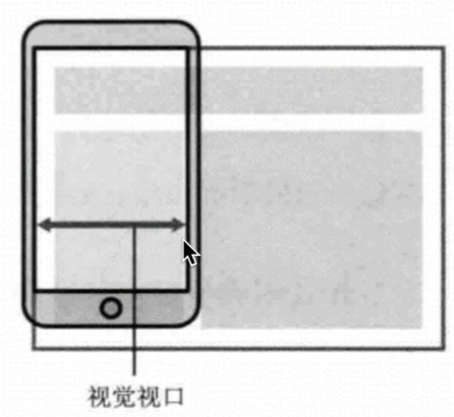
HTML宽度默认为980px,不是很合适;
> 各手机型号尺寸:
>
> | 设备 | 尺寸(英寸) | 开发尺寸(px) | 物理像素比(dpr) |
> | -------------------- | ------------ | -------------- | ----------------- |
> | iphone3G | 3.5 | 320*480 | 1.0 |
> | iphone4/4s | 3.5 | 320*480 | 2.0 |
> | iphone5/5s/5c | 4.0 | 320*568 | 2.0 |
> | HTC One M8 | 4.5 | 360*640 | 3.0 |
> | iphone6 | 4.7 | 375*667 | 2.0 |
> | Nexus4 | 4.7 | 384*640 | 2.0 |
> | Nexus5x | 5.2 | 411*731 | 2.6 |
> | iphone6 Plus | 5.5 | 414*736 | 3.0 |
> | Samsung Galaxy Note4 | 5.7 | 480*853 | 3.0 |
> | Sony Xperia Z Ultra | 6.4 | 540*960 | 2.0 |
> | Nexus 7(‘12) | 7.0 | 600*960 | 1.3 |
> | iPad Mini | 7.9 | 768*1024 | 1.0 |
>
>
那么设置HTML宽度多少为合适呢?设置为屏幕的窗口大小应该正好合适
**设置viewport**
meta标签设置:
```html
```
`width=device-width`:改变HTML默认的980px 为 屏幕的宽度;
`user-scalable`: 是否允许用户缩放屏幕 值:no(0不允许) yes(1允许);
`initial-scale`:初始化缩放比例;1.0:不缩放;
`maximum-scale`:用户对页面的最大缩放比例;值:比例
`minimum-scale`:用户对页面的最小缩放比例;值:比例
## 二倍图
**物理像素点**
* 指计算机显示设备中的最小单位,即一个像素点的大小。每一个像素点可以理解为就是屏幕上的一个发光
点。每个点可以发一个颜色,就是我们看到的画面。
* 早期的屏幕,物理像素点都比较大,随着技术的进步,物理像素点会被做的越来越小。
**屏幕分辨率**
* 由物理像素点的个数来衡量,表示屏幕水平和垂直方向的物理像素点的个数。
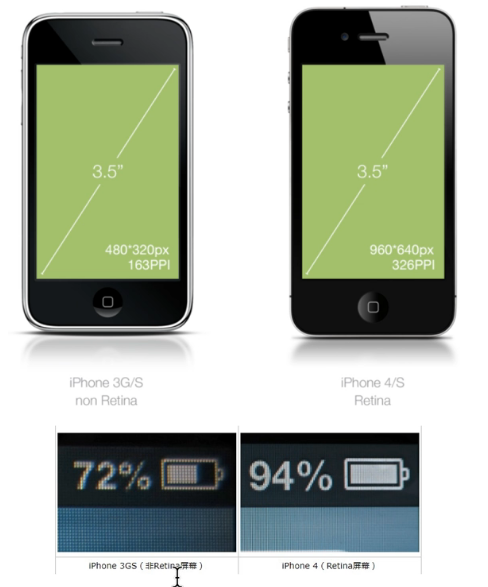
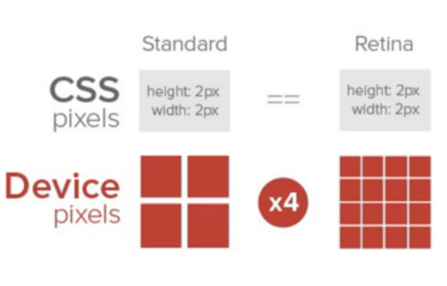
> 例如:iPhone3和iPhone4是同一个屏幕尺寸下,比较分辨率:
>
> 
>
> Retina(视网膜屏幕)是一种显示技术,可以将把更多的物理像素点压缩至一块屏幕里;从而达到更高的分辨率,并提高屏幕显示的细腻程度。
>
> 
**图片分辨率**
假设:有200*200分辨率的图片,展示在宽度分别是320(iphone3)、640(iphone4)分辨率的手机上,展示
的效果如下:
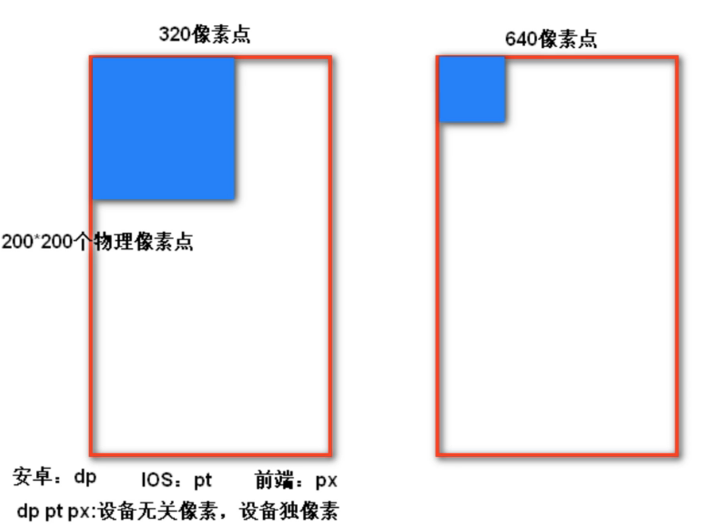
可以看出,不同的屏幕下,显示的图片大小是不一样的;物理像素点的宽度大小为1:0.5,物理像素点的数量:320(1 x 200=200长度)、640(0.5 x 400=200长度;都设为是200长度,才能保证显示的大小一样,这时320的屏幕是200像素点,而640的屏幕是400个像素点。
在移动端,我们可以通过设置CSS样式宽高200px后,会自动保证每个屏幕显示元素大小一样,它会自动算出不同屏幕下,背后需要提供物理像素点需要多少个。
**二倍图**
像针对640分辨率手机屏(iPhone4),要求设计给400*400图,对应我们CSS设置200px,有二倍的关系:
命名:
* xxxxx@2x.png:二倍图
* xxxxx@3x.png:三倍图
## 移动端常见布局
了解常见布局不同,针对业务需求选择不同的方案;实际开发过程中,都是混合使用,没有哪一种是绝对的
单独使用。
常见布局包括以下几种方式
* 单独制作移动端页面
* 流式布局 (百分比布局)
* flex弹性布局 (强列推荐)
* less+rem+媒体查询布局
* 混合布局
* 响应式页面兼容移动端
* 媒体查询
* bootstrap
比较:
* 单独制作:流式、flex、rem布局、专门针对各种手机屏幕进行开发。例如:淘宝、京东、苏宁手机端都是单独制作的
* 响应式:可兼容PC 移动端,一个页面多个端适配显示;制作起来要考虑到兼容性的样式。例如:三星电子官网www.samsung.com/cn/ 就是响应式布局
### 流式布局
看下面代码,左右两部分以百分比来定义宽度,这样无论屏幕如何变化都可以保证效果
```html
Document
```
### flex布局
参考[Flex 布局教程:语法篇](https://ruanyifeng.com/blog/2015/07/flex-grammar.html)
#### flex介绍
布局的传统解决方案,基于[盒状模型](https://developer.mozilla.org/en-US/docs/Web/CSS/box_model),依赖 [`display`](https://developer.mozilla.org/en-US/docs/Web/CSS/display) 属性 + [`position`](https://developer.mozilla.org/en-US/docs/Web/CSS/position)属性 + [`float`](https://developer.mozilla.org/en-US/docs/Web/CSS/float)属性。它对于那些特殊布局非常不方便,比如,垂直居中就不容易实现。
2009年,W3C 提出了一种新的方案----Flex 布局,可以简便、完整、响应式地实现各种页面布局。目前,它已经得到了所有浏览器的支持,这意味着,现在就能很安全地使用这项功能。
Flex 是 Flexible Box 的缩写,意为"弹性布局",用来为盒状模型提供最大的灵活性。
**传统布局与flex布局比较:**
* 传统布局:
* 兼容性好、布局繁琐、浮动(清除浮动)
* 有局限性不能在移动端很好的布局
* flex布局:
* 操作方便,布局极其简单,移动端使用比较广泛
* PC端浏览器支持情况比较差
> 如果是PC端页面布局,采用传统方式;如果是移动端或者是不考虑兼容的PC端则采用flex布局
**flex布局特点:**
* 任何一个容器标签都可以指定使用 flex 布局。
* 当为父标签设为 flex 布局以后,子元素的 `float`、`clear` 和 `vertical-align` 属性将失效。
* 使用思想上和传统盒子完全不同,不要再想子元素是块级元素、行内元素,
* flex通过行和列的思路来控制布局;
**基本概念:**
采用 flex 布局的元素,称为 flex 容器(flex container),父级简称"**容器**"。它的所有子元素自动成为容器成员,称为 flex 项目(flex item),简称"**项目**"。
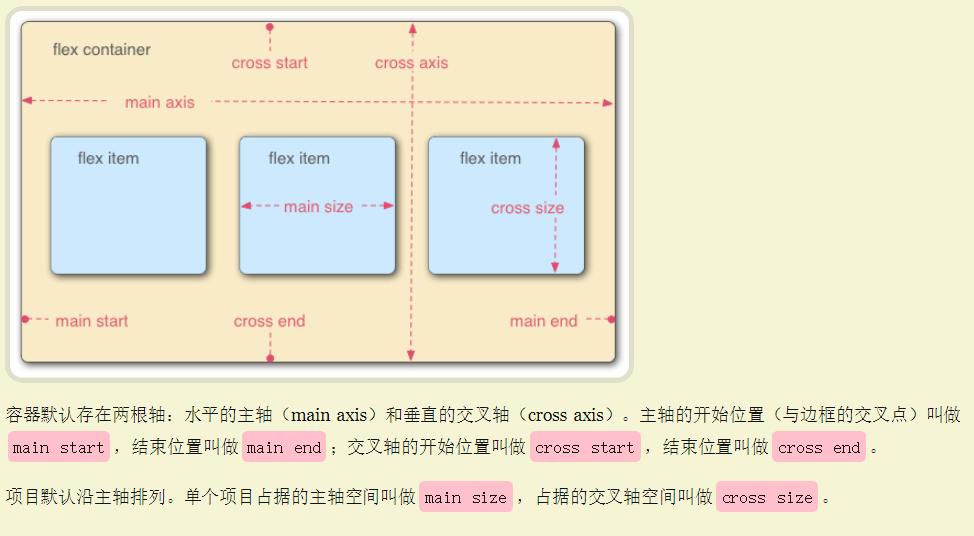
**语法使用:**
任何一个容器都可以指定为 Flex 布局。
> ```css
> .box{
> display: flex;
> }
> ```
行内元素也可以使用 Flex 布局。
> ```css
> .box{
> display: inline-flex;
> }
> ```
Webkit 内核的浏览器,必须加上`-webkit`前缀。
> ```css
> .box{
> display: -webkit-flex; /* Safari */
> display: flex;
> }
> ```
#### 容器属性
容器属性有以下6个
- `flex-direction`
- `flex-wrap`
- `flex-flow`
- `justify-content`
- `align-items`
- `align-content`
##### flex-direction属性
`flex-direction`属性决定主轴的方向(即项目的排列方向)。元素默认按照确认的主轴方向进行排布。
```css
flex-direction:row | row-reverse | column | column-reverse;
```
它有4个值:
| 属性值 | 说明 |
| :--------------- | :------------------ |
| `row` (默认值) | 水平方向 ,从左到右 |
| `row-reverse` | 水平方向,从右到左 |
| `column` | 垂直方向,从上到下 |
| `column-reverse` | 垂直方向,从下到上 |
##### flex-wrap属性
默认情况下,项目都排在一条线(又称"轴线")上。`flex-wrap`属性定义,如果一条轴线排不下,如何换行。
```css
flex-wrap:nowrap | warp | wrap-reverse;
```
它有3个值:
| 属性值 | 说明 |
| :--------------- | :----------------------------------------------------------- |
| `nowarp`(默认值) | 不换行;子项目加起来的宽度超过父级的宽度时,子项宽度会被缩小,宽度只是不生效,必须设置 |
| `warp` | 换行,子项的总宽加起来超过父级宽度,就会换行,第一行在上方 |
| `warp-reverse` | 换行,子项的总宽加起来超过父级宽度,就会换行,第一行在下方 |
##### flex-flow属性
`flex-flow`属性是`flex-direction`属性和`flex-wrap`属性的简写形式,默认值为`row nowrap`。
```css
flex-flow: || ;
```
##### justify-content属性
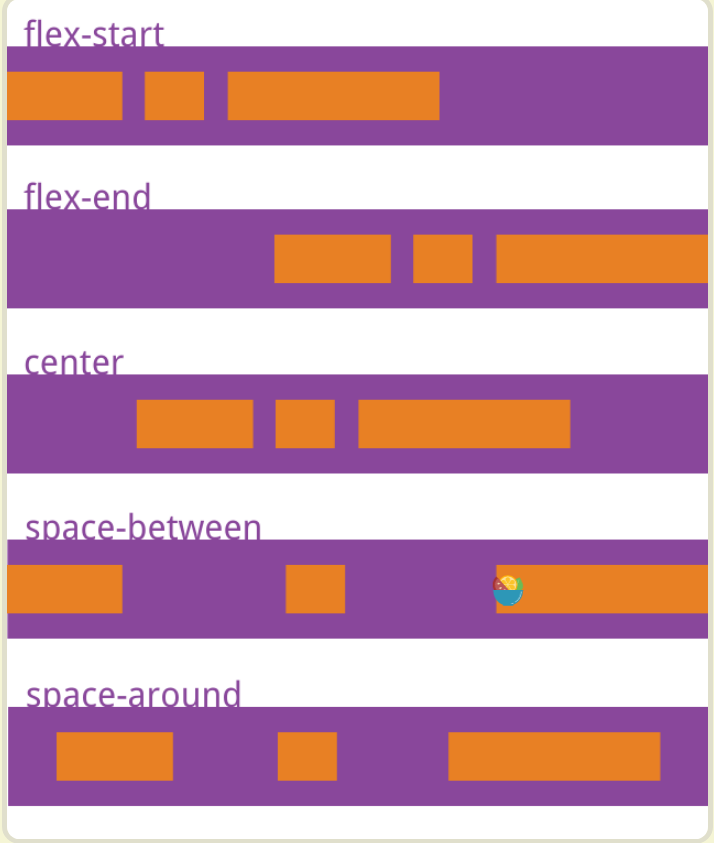
`justify-content`属性定义了项目在主轴上的对齐方式,类似word里的左对齐,右对齐,居中对齐,分散对齐;
```css
justify-content: flex-start | flex-end | center | space-between | space-around;
```
它有5个值:
| 属性值 | 说明 |
| :------------------- | :----------------------------------------------------------- |
| `flex-start`(默认值) | 从头部开始 排列,如果主轴是x轴,则从左到右(左对齐) |
| `flex-end` | 从尾部开始排列 |
| `center` | 在主轴居中对齐(如果主轴是x轴 水平居中) |
| `space-around` | 每个项目两侧的间隔相等。所以,项目之间的间隔比项目与边框的间隔大一倍。 |
| `space-between` | 两端对齐,项目之间的间隔都相等。 |
##### align-items属性
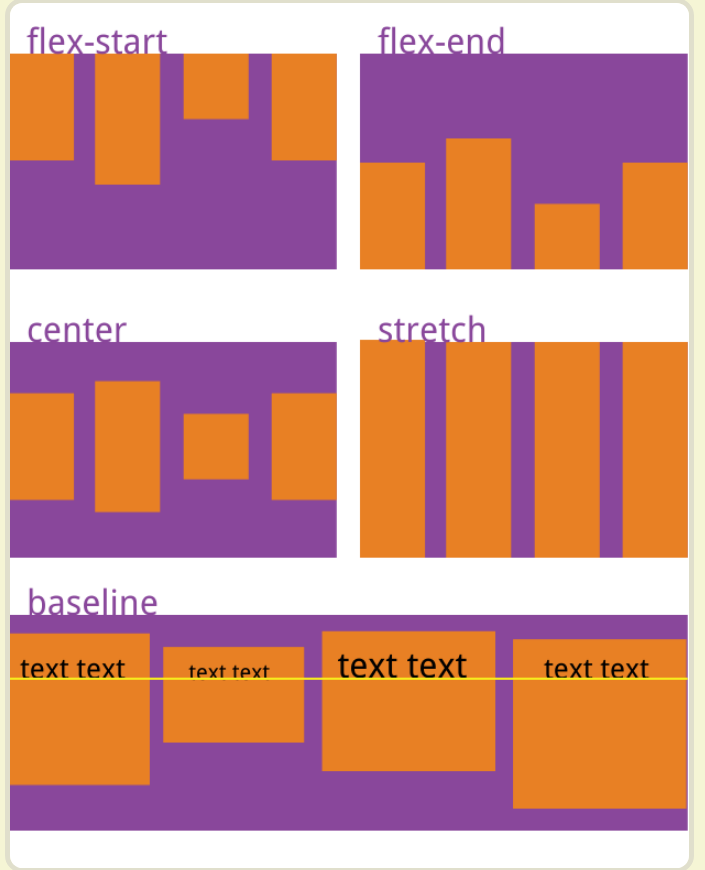
`align-items`属性是控制子项单行在侧轴(交叉轴,默认是y轴)上的对齐方式,在子项为单项(单行)的时候使用;整体一行元素看成整体,设置在侧轴上的对齐方式。
```css
align-items: flex-start | flex-end | center | baseline | stretch;
```
它有5个值:
| 属性值 | 说明 |
| :---------------- | :--------------------------------------------------- |
| `flex-start` | 交叉轴的起点对齐(如果是y轴 ,从上到下) |
| `flex-end` | 交叉轴的终点对齐 |
| `center` | 交叉轴的中点对齐。 |
| `stretch`(默认值) | 如果项目未设置高度或设为auto,将占满整个容器的高度。 |
| `baseline` | 项目的第一行文字的基线对齐。 |
##### align-content属性
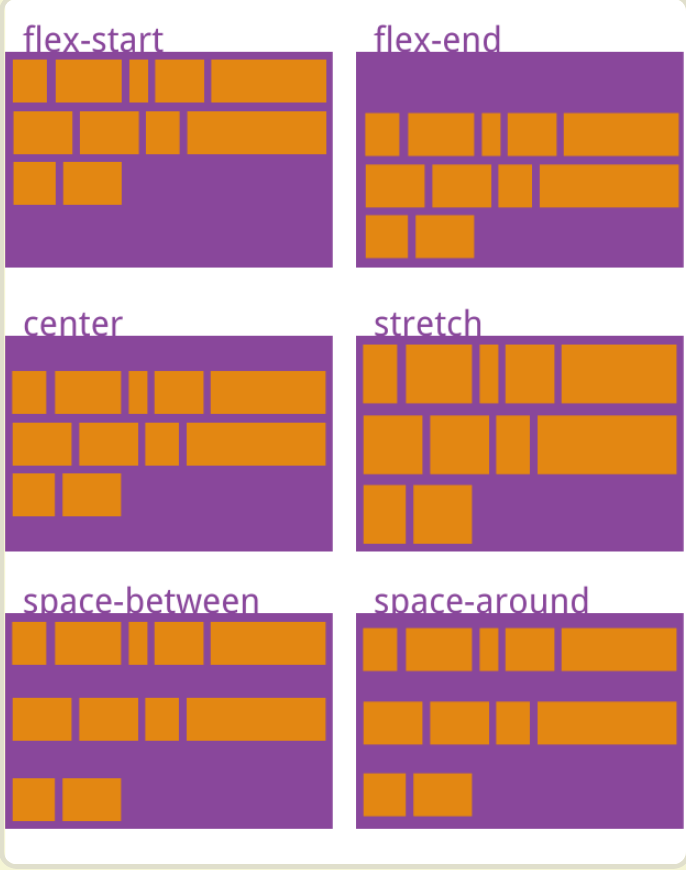
`align-content`属性设置项目在侧轴的排列方式 ,只能用于子项出现换行或者多行的情况,如果项目只有一根轴线(一行),该属性不起作用。
```css
align-content: flex-start | flex-end | center | space-between | space-around | stretch;
```
它有6个值:
| 属性值 | 说明 |
| :---------------- | :----------------------------------------------------------- |
| `flex-start` | 从侧轴头部开始排列 |
| `flex-end` | 从侧轴尾部开始排列 |
| `center` | 在侧轴中间显示 |
| `stretch`(默认值) | 项目高度平分容器高度 |
| `space-between` | 与侧轴两端对齐,轴线之间的间隔平均分布。 |
| `space-arond` | 每根轴线两侧的间隔都相等。所以,轴线之间的间隔比轴线与边框的间隔大一倍。 |
#### 项目属性
项目属性有以下6个:
- `order`
- `flex-grow`
- `flex-shrink`
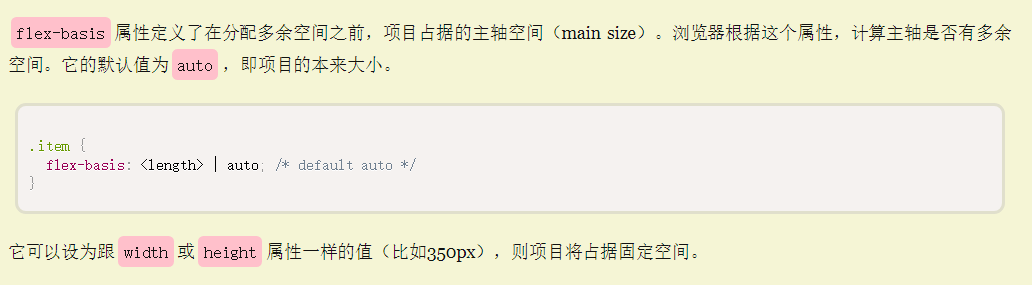
- `flex-basis`
- `flex`
- `align-self`
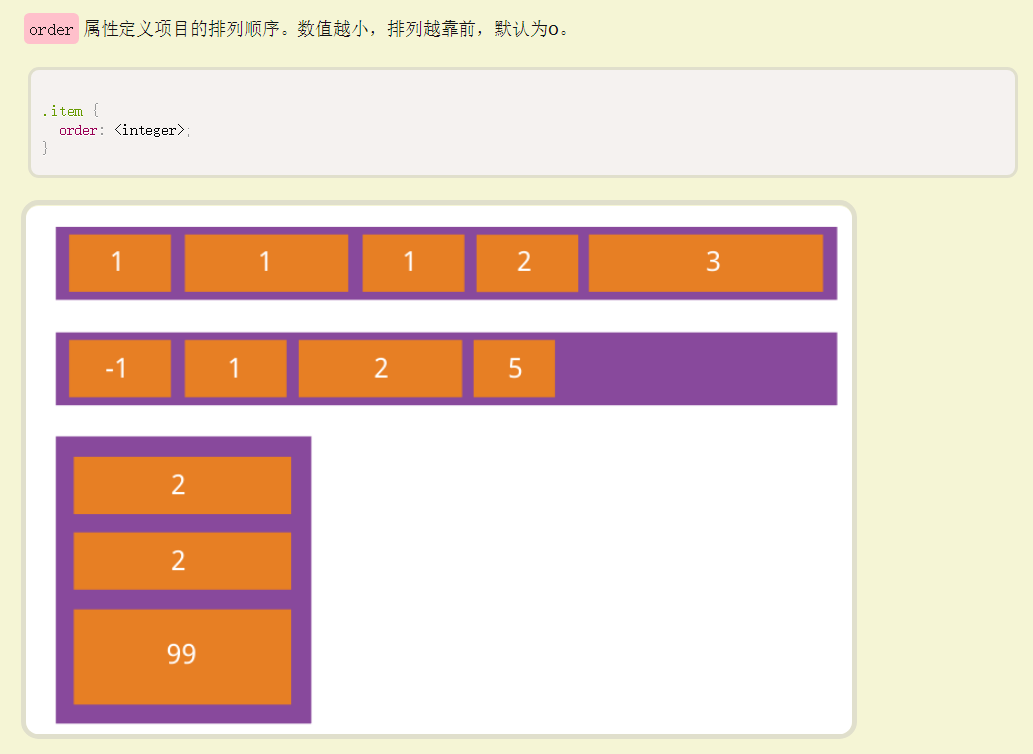
##### order属性
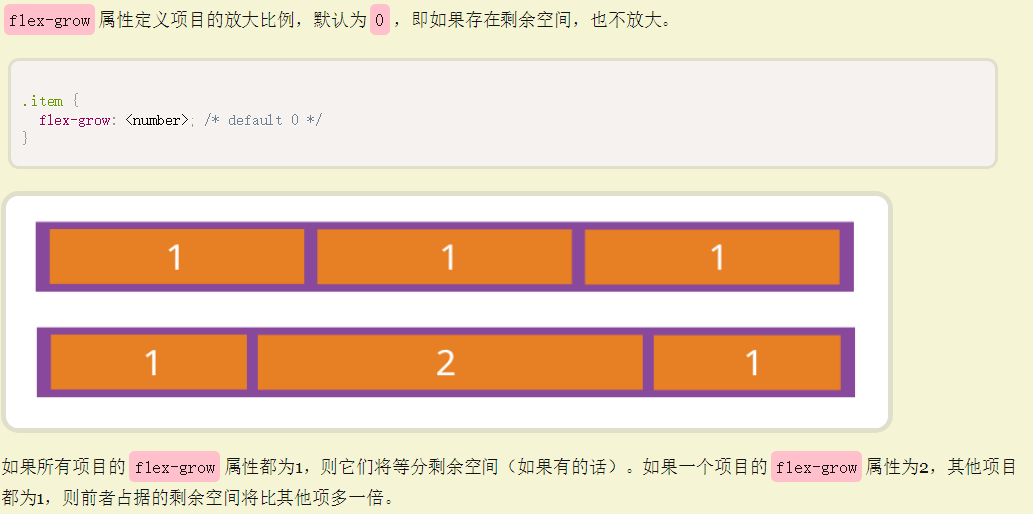
##### flex-grow属性
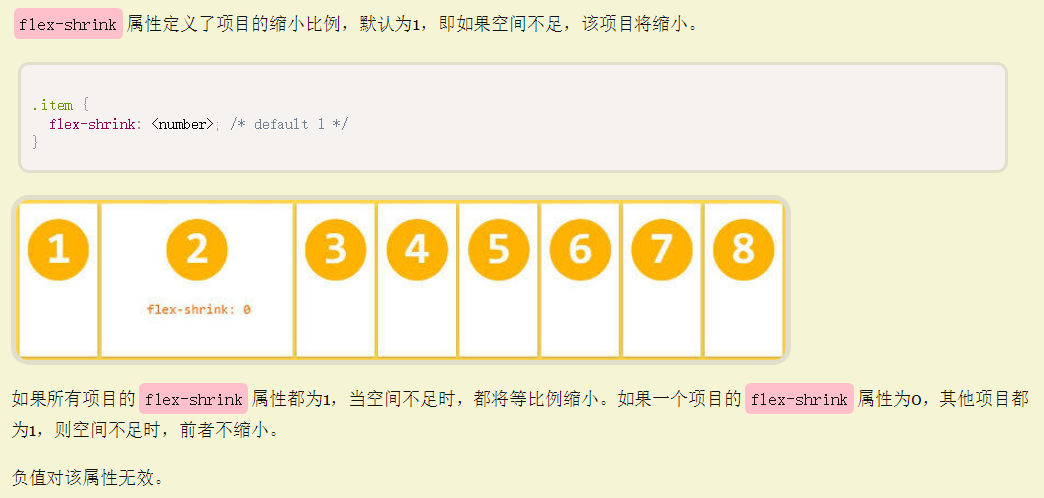
##### flex-shrink属性
##### flex-basis属性
##### flex属性
`flex`属性是`flex-grow`, `flex-shrink` 和 `flex-basis`的简写,默认值为`0 1 auto`。后两个属性可选。
```css
.item {
flex: none | [ <'flex-grow'> <'flex-shrink'>? || <'flex-basis'> ]
}
```
该属性有两个快捷值:`auto` (`1 1 auto`) 和 `none` (`0 0 auto`)。
建议优先使用这个属性,而不是单独写三个分离的属性,因为浏览器会推算相关值。
##### align-self属性
`align-self`属性允许单个项目有与其他项目不一样的对齐方式,可覆盖`align-items`属性。默认值为`auto`,表示继承父元素的`align-items`属性,如果没有父元素,则等同于`stretch`。
```css
.item {
align-self: auto | flex-start | flex-end | center | baseline | stretch;
}
```
除了auto,其他5个属性值的含义与`align-items`属性完全一样。
### 移动端适配
#### 媒体查询
> 媒体查询可以感受到屏幕的变化;可以根据屏幕不同的宽,从而获得不同的样式,然后实现不同的样式显示。
>
> 1. CSS3 新语法,是一个查询屏幕的过程,通过查询当前屏幕尺寸属于哪个范围,从而有哪个范围的样式生效;
>
> 2. 感受屏幕变化,屏幕变化就是宽度的变化,通过预设置,当屏幕到了我已经预设置的变化的范围,就会把我提前设置好的样式进行生效;
**语法**:CSS样式如下
```css
/*
mediatype 查询类型:
-----------------
all 所有设备
print 用于打印机和打印预览
screen 用于电脑屏幕,平板电脑,智能手机等。
条件:
----
and 并且 not 不满足 only 仅仅满足
media feature 查询条件:
----------------------
width,min-with,max-width
*/
@media mediatype and|not|only (media feature) {
CSS-Code;
}
```
**例子:**如果文档宽度小于 500 像素则修改背景颜色(background-color)
```css
/* min-width/max-width:最小界值,最大界值;查询条件包含等于号;*/
@media screen and (max-width:499px) {
body {
background-color: red;
}
}
```
#### rem
> rem是一个相对单位,类似于em,
>
> 不同的是rem的基准是相对于html元素的字体大小,em是父元素字体大小。
rem让一些不能等比自适应的元素,达到当设备尺寸发生改变的时候,等比例适配当前设备。
rem单位,可以控制整个页面所有元素有关PX类(宽、高、padding、margin、top...)只要是你设置数值的地方都可以实现控制;
根(root): 1 rem代表HTML的font-size大小;
```css
/* 1.根html 为 10px */
html {
font-size: 10px;
}
/* 2.此时 div 的宽就是 150px */
div {
width: 15rem;
}
```
**rem应用:**
使用媒体查询根据不同设备按比例设置html的字体大小,然后页面元素使用rem做尺寸单位,当html字体大小变化,元素尺寸也会发生变化,从而达到等比缩放的适配。
```css
@media screen and (min-width: 320px) {
html {
font-size: 20px;
}
}
@media screen and (min-width: 640px) {
html {
font-size: 40px;
}
}
/*在屏幕宽度为320px-639px的设备上,div的宽高就都是20px;
在屏幕宽度大与等于640px的设备上,div的宽高就都是40px;*/
div {
width:1rem;
height:1rem;
}
```
#### less
* less : 让你写更少的代码,实现相同的效果;
* less :是一门 CSS 扩展语言,它扩展了CSS的动态特性。 CSS 预处理语言。
* 常见的CSS预处理器:Sass、Less、Stylus 。
* Less中文网址:http://lesscss.cn/
**less安装:**
sublime安装less和less2Css插件:
https://blog.csdn.net/redase/article/details/83998172
vscode安装less插件:
* 在扩展:商店中搜 Easy Less安装即可
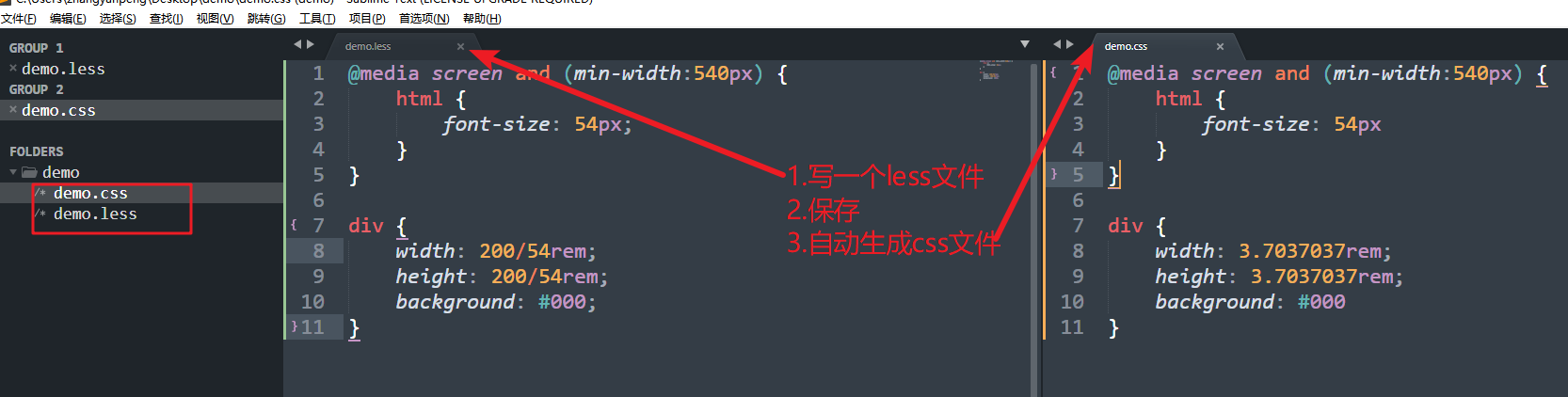
测试:写一个.less文件,保存,就会在当前目录生成一个对应的.css文件
**less变量**
变量是指没有固定的值,可以改变的。我们CSS中的一些颜色和数值等经常使用,可以设置为变量;语法:
```less
//@变量名:值;
@bg:#333;
.box_1 {
background-color: @bg;
}
.box_2 {
background-color: @bg;
}
```
变量命名规则:
* 必须有@为前缀
* 不能包含特殊字符~=+、不能以数字开头
* 大小写敏感区分;
**less嵌套**
类似HTML一样写less结构;语法:
```css
/* css 写法 */
#header .logo {
width: 300px;
}
/* less 写法 */
#header {
.logo {
width: 300px;
}
}
```
交集|伪类|伪元素选择器,语法:
```css
/* css写法 */
a:hover{
color:red;
}
/* less写法 */
a{
&:hover{
color:red;
}
}
```
**less运算**
任何数字、颜色或者变量都可以参与运算,Less提供了加(+)、减(-)、乘(*)、除(/)算术运算。
```less
// 数字
width: 200px - 50;
// 颜色
background-color: #666 - #222;
// 注意:运算符中间左右有个空格隔开
```
运算后的单位选择:
* 如果两个值之间只有一个值有单位,则运算结果就取该单位
* 对于两个不同的单位的值之间的运算,运算结果的值取第一个值的单位
> 更多less的用法可以访问less的文档
>
> 1. http://lesscss.cn/
>
> 2. https://less.bootcss.com/
#### 两种移动端适配方案
##### 方案一 :rem+媒体查询+less
上面已经说明过了
使用媒体查询根据不同设备按比例设置html的字体大小,然后页面元素使用rem做尺寸单位,当html字体大小变化,元素尺寸也会发生变化,从而达到等比缩放的适配。
大概步骤就是:
1. 准备各个档位下的rem :提前准备好各个档位下的HTML 的font-size大小;
2. 拿到当前尺寸的1rem代表多少px;
3. 计算比例:把页面刚才所有的元素的PX值替换为rem,可通过less来计算。
4. 达到目标:那么,屏尺寸变化时,1rem(基础块)也会变化,自然就是等比缩放。
##### 方案二:rem+ flexible.js+less
和上个方案实现原理一样,都是通过改变1rem(基础块)大小实现页面整体元素改变;
**filexible.js**
* 手机淘宝团队出的 简洁高效 移动端适配库;和flex布局没有任何关系
* github地址:https://github.com/amfe/lib-flexible
* 不是通过设置CSS媒体查询设置font-size,通过 JS 设置font-size,效果是屏幕变化一点,就有一个rem重新计算;
```javascript
function setRem () {
// docEl.clientWidth JS获取当前屏幕的宽度
// 除以10,得到基础块,(将屏幕划分为10块)
var rem = docEl.clientWidth / 10;
docEl.style.fontSize = rem + 'px'
}
```
举个例子:
* 假如拿到屏幕宽度按430px设计的设计稿,
* 拿到UI设计稿,原稿实现:页面上所有的元素,在设计稿上进行测量,代码实现;(流式、flex)只要是UI给图上有标注,就是写出来;先全部实现出来,一会儿统一替换;
* 在哪里写?less文件
* 需要把生成的css文件进行引入index.html;
* 设计稿宽度/10 :1rem = 43px;
* 统一替换:100px=100/43 rem;
> **两种方案的对比**
>
> * 相同:
> * 都是对font-size实现控制,1rem(基础块)变化,实现等比效果;
> * 不同:
> * rem+媒体查询+less:通过设置不同的档位下,设置不同的1rem值;效果为阶梯式变化;
> * flexible.js+rem:通过js设置不同的1rem值,效果为连续变化;这个看起来更为连贯,适配任何屏幕。
### 响应式布局
#### 介绍
响应式布局可以通过同一份代码快速、有效适配手机、平板、PC设备等所有的屏幕。
响应式布局涉及屏幕宽度变化(媒体查询)和布局知识[传统布局方案(百分比、浮动、清除浮动、定位)]
#### 档位划分
媒体查询:档位划分;市场上默认的划分,三个节点、四个档位
* w<768 超小屏幕(xs)(手机)
* 768<= w <992 小屏设备(sm)(平板)
* 992<= w <1200 中等屏幕(md)(小显示屏的PC显示器)
* 1200<=w 大宽屏设备(lg)(大桌面显示器)

```css
/*把市场上所有屏幕包括在内:*/
/* 1. 超小屏幕下 xs 小于 768 */
@media screen and (min-width: 0px) {
}
/* 2. 小屏幕下 sm 大于等于768 */
@media screen and (min-width: 768px) {
}
/* 3. 中等屏幕下 md 大于等于 992px */
@media screen and (min-width: 992px) {
}
/* 4. 大屏幕下 lg 大于等于1200 */
@media screen and (min-width: 1200px) {
}
```
#### 版心
不同的档位下,版心不同;所有的子元素都是归于版心下,不同的版心宽度,意味着子元素要以不同的布局排版满足用户浏览友好的需求;
```css
/* 1. 超小屏幕下 xs 小于 768 布局容器的宽度为 100% */
@media screen and (max-width: 767px) {
.container {
width: 100%;
}
}
/* 2. 小屏幕下 sm 大于等于768 布局容器改为 750px */
@media screen and (min-width: 768px) {
.container {
width: 750px;
}
}
/* 3. 中等屏幕下 md 大于等于 992px 布局容器修改为 970px */
@media screen and (min-width: 992px) {
.container {
width: 970px;
}
}
/* 4. 大屏幕下 lg 大于等于1200 布局容器修改为 1170 */
@media screen and (min-width: 1200px) {
.container {
width: 1170px;
}
}
```
> 注意:
>
> * 媒体查询使用符号的相关:min-,max-包含等号,后面是数值单位为px;
> * 除超小屏以外:版心的宽度设置都是小于当前档位最小界值,比如 min-width: 768px,版心是750px;两边留空白,用户体验好。
> * 以上是市场默认划分,可根据自己需求添加档位;
#### [BootStrap](https://www.bootcss.com/)
BootStrap框架可快速搭建出响应式页面;
* BootStrap 出自 Twitter(推特),是目前最受欢迎的前端响应式框架。
* 网址:
* 中文网:http://www.bootcss.com/
* 版本:
* 2.x.x:停止维护,代码不够简洁,功能不够完善。
* 3.x.x:目前使用最多,稳定,不支持IE6-IE7。对 IE8 支持,界面效果不好,偏向用于开发响应式布局、移动设备优先的WEB 项目。
* 4.x.x:最新版,目前还不是很流行
**使用**
使用前需要先去官网下载https://v3.bootcss.com/getting-started/,如无特殊需求,建议下载用于生产环境的。
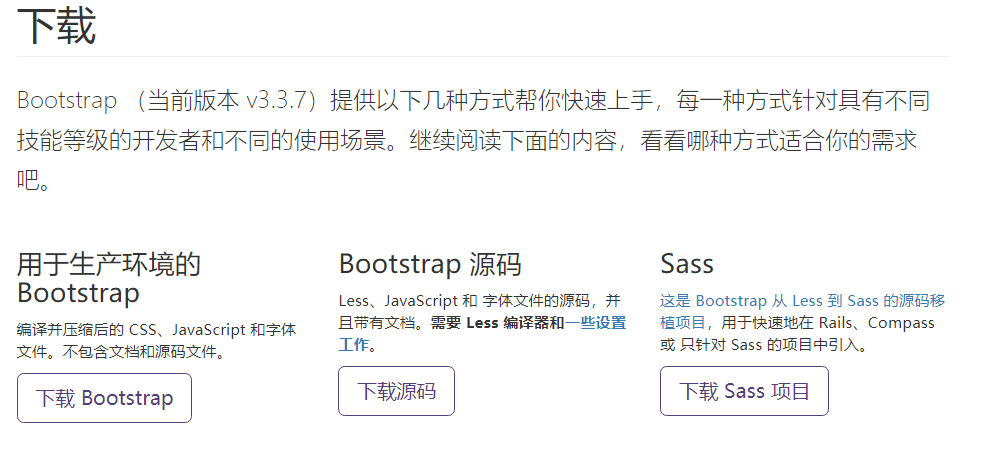
下载完成后,将其整个文件夹放入你的项目中。
初始化html文件
```html
BootStrap Template
你好,世界!
```
> 条件注释:满足条件,下面代码链接就会发出请求;
>
> ```css
> [if lt IE 9]
>
>
> [endif]
> ```
##### 布局容器
* 版心设置:BootStrap 需要为页面内容包裹一个 .container 或者.container-fluid 容器,它提供了两个作此用处的类。
* `.container`:设置不同档位下的版心的宽度;
* 超小屏(xs : extra small):手机; 0px <=w ;版心宽度为100%
* 小屏(sm : small) :平板; 768px<=w ;版心宽度定为 750px
* 中屏(md: medium):桌面;992px<=w ;版心宽度定为 970px
* 大屏(lg: large):大桌面;1200px<=w ;版心宽度定为 1170px
* .container-fluid:百分百宽度;
* 特点:
* 所有元素为CSS3盒子模型;
* 布局盒子有左右15px padding值;
##### Bootstrap预制类名
* 排版
```html
h1. Bootstrap heading
h2. Bootstrap heading
...
h6. Bootstrap heading
...
```
更多内容可以参考:https://v3.bootcss.com/css/#type
* 按钮
```html
Link
```
更多内容可以参考:https://v3.bootcss.com/css/#buttons
* 辅助类样式
```html
...
```
更多内容可以参考:https://v3.bootcss.com/css/#helper-classes
* 字体图标
```html
```
更多内容可以参考:https://v3.bootcss.com/components/#glyphicons
##### Bootstrap栅格系统
栅格系统可以设置子元素在不同档位下的布局;
栅格系统,在各个档位下,控制子元素布局不同;将版心宽度均分为12份;
各个档位下都有预制好的类前缀:
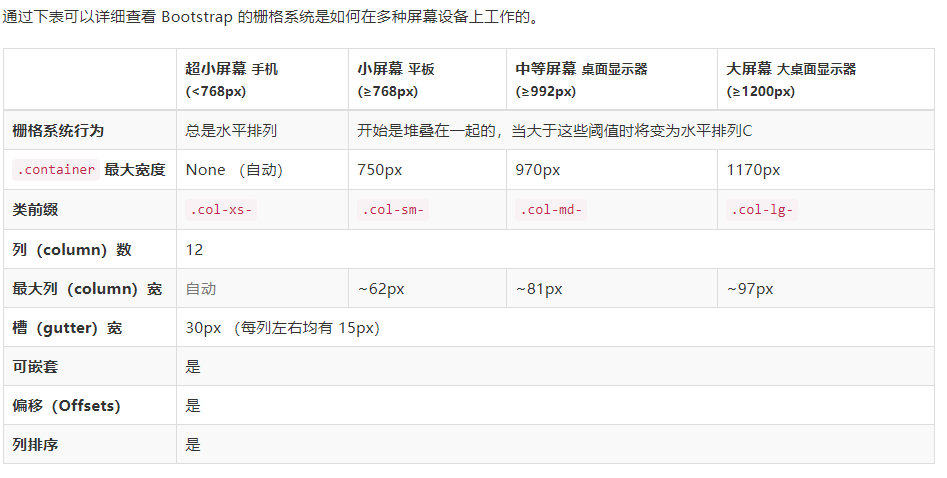
栅格系统用于通过一系列的**行(row)与列(column)的组合**来创建页面布局,你的内容就可以放入这些创建好的布局中,控制不同的档位下,**列的子元素占有几份**
**基本使用:**
```html
```
* 单一类前缀:各个档位下的类前缀,为包括当前且向上生效;例如:.col-md-6为中屏和以上占有6份;
* 多个类前缀:分别按照各个档位列划分生效;
* 每个子项:默认左右15px的padding;
* 行(.row) 可以去除父容器左右15px的padding值:.row的左右margin为-15px;
**列嵌套**
可以在已经分好的子元素中内部,继续进行列的划分(共12份),继续在分好的布局内继续划分;
```html
```
**列偏移:**
划分好的子项进行列的份数偏移,场景:左右布局,居中布局;
```html
```
栅格系统相关内容可以参考:https://v3.bootcss.com/css/#grid
##### 响应式工具
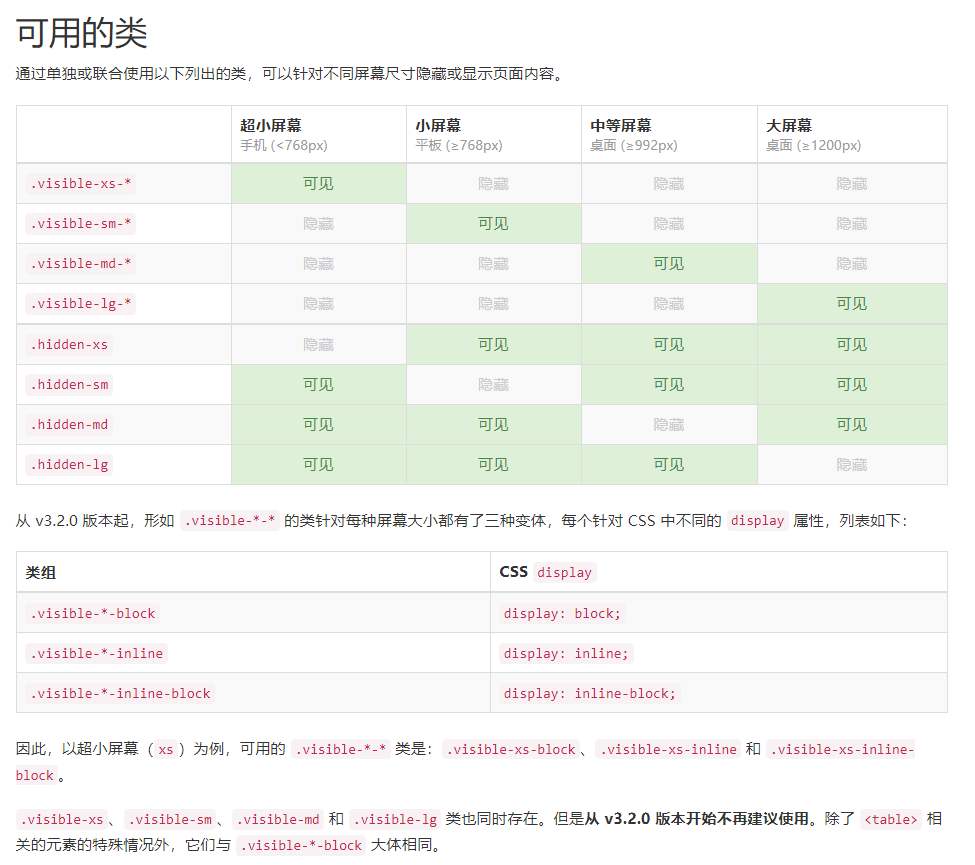
* 注意:和列类前缀的参数形成对比记忆,
* col-sm-* 是超小屏(包含)以上的屏幕都是这个份数的划分;
* 响应式工具 只是对当前档位下的类前缀类名生效;
响应式工具相关内容可以参考:https://v3.bootcss.com/css/#responsive-utilities